
Configurar email en MAC
.
.
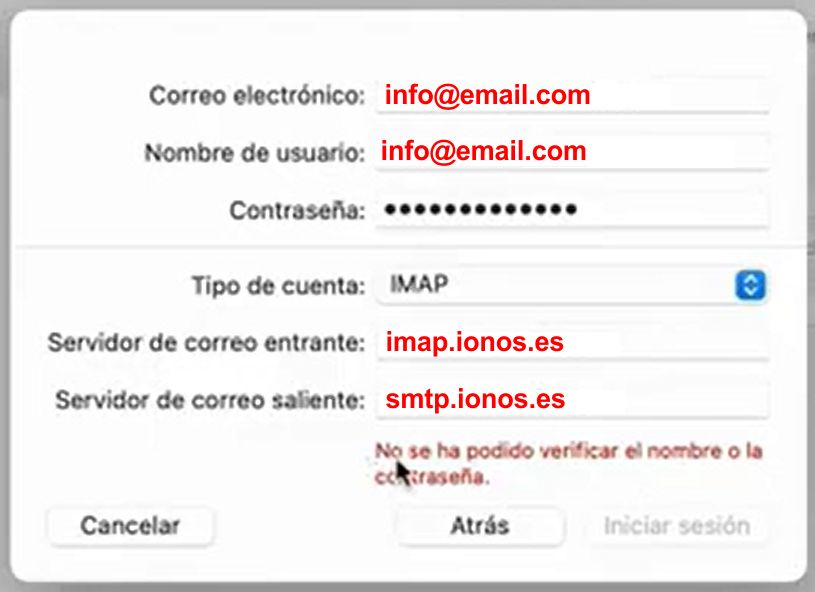
Tipo de cuenta: IMAP
Servidor de correo entrante: imap.ionos.es
Servidor de correo saliente: smtp.ionos.es
.
.
Modificar el nombre de los servidores de una cuenta ya añadida
.
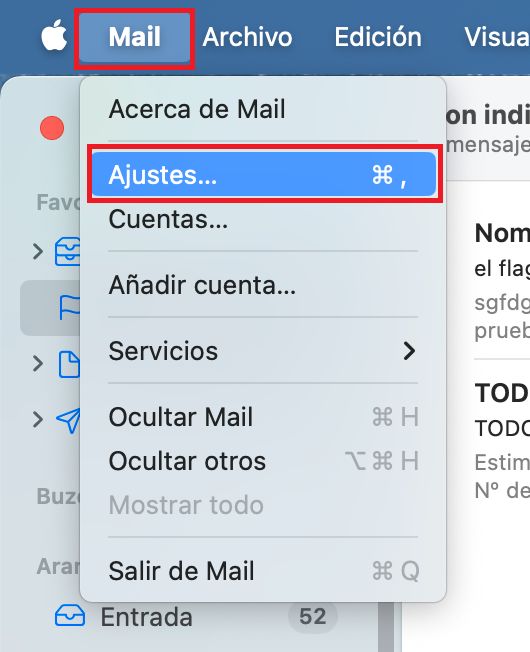
PASO 1.- Entra en tu aplicación de mail y clica en «Mail» y en «Ajustes…»
.
.
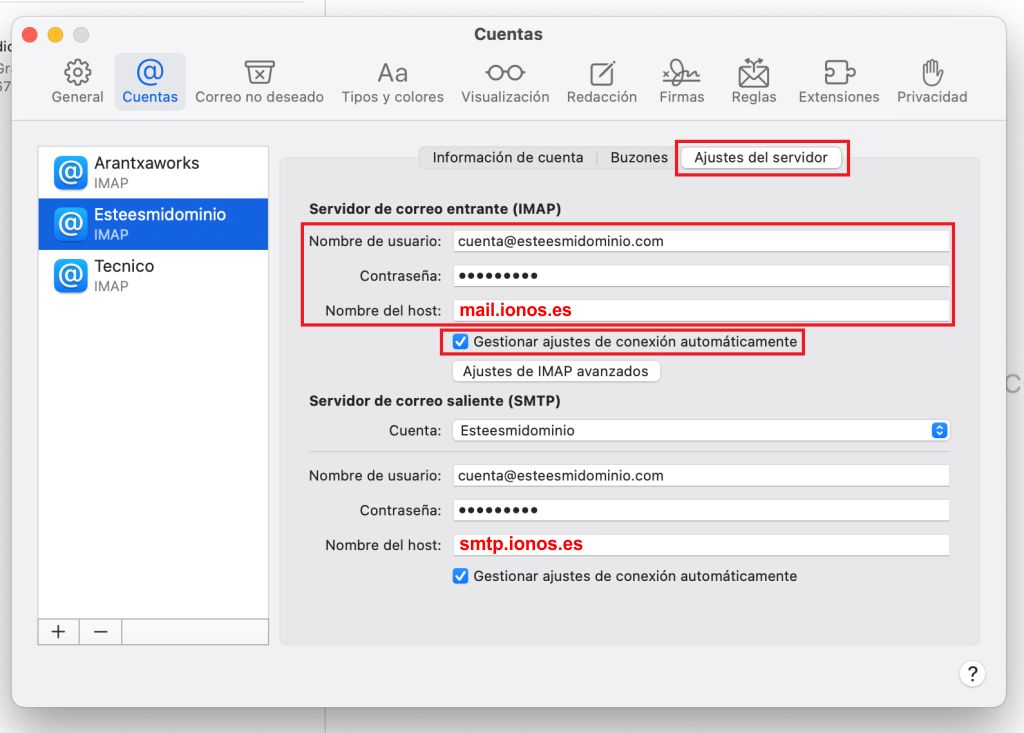
PASO 2.- Clica en «Ajustes del servidor» y asegúrate de poner los siguientes datos:
Servidor de correo entrante (IMAP)
- Nombre de usuario: Correo electrónico
- Contraseña: Contraseña del email
- Nombre del host: mail.ionos.es
Después, desmarca la casilla «Gestionar ajustes de conexión automáticamente» para poder configurar de forma manual los puertos del servidor entrante.
.
.
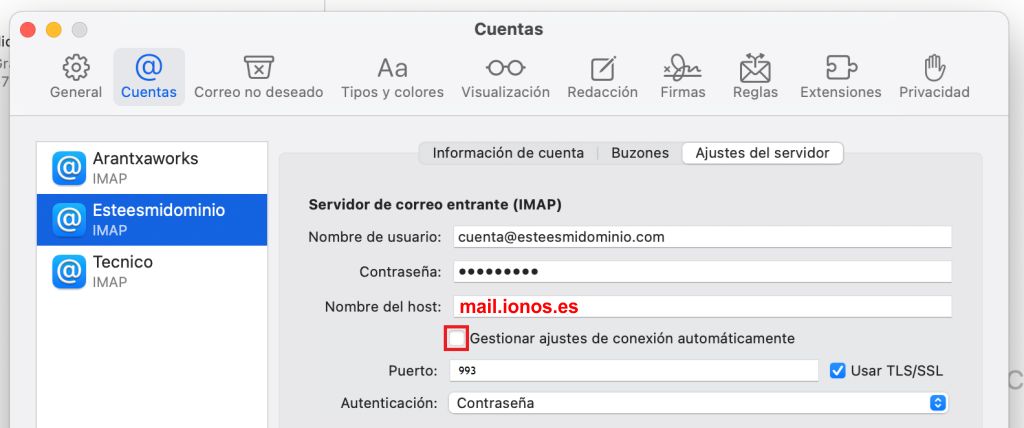
PASO 3.- Ahora, introduce los puertos que correspondan según si el correo está configurado como IMAP.
Servidor de correo entrante (IMAP)
- Puerto: 993
- Autenticación: Contraseña
- Marcar la opción «Usar TLS/SSL».
.
.
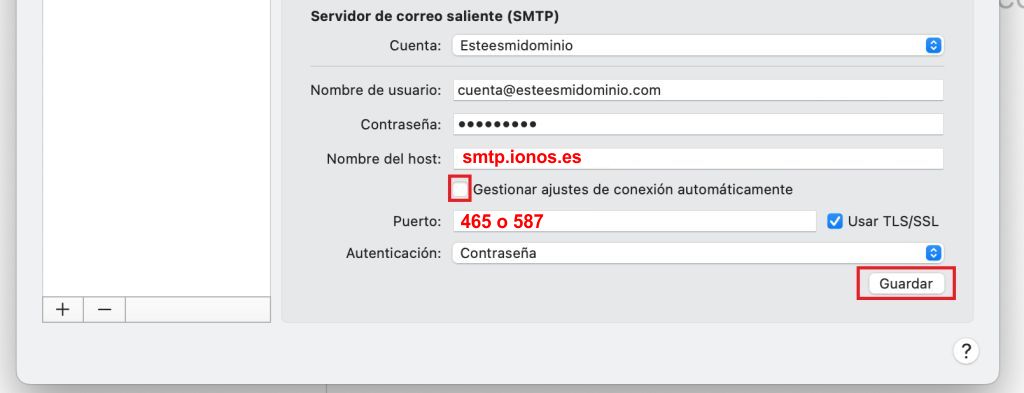
PASO 4.- Asegúrate de poner los siguientes datos de servidor saliente.
Servidor correo saliente (SMTP)
- Nombre de usuario: Tu correo electrónico
- Contraseña: La que hayas configurado para tu correo
- Nombre del host: smtp.ionos.es
- Desmarca la opción de «Gestionar ajustes de conexión automáticamente».
- Puerto: 465 (si no funciona, probar con el puerto 587)
- Autenticación: Contraseña
- Marcar la opción «Usar TLS/SSL».
Clica en «Guardar».
.
.