Datos de Configuración para las cuentas de email
En esta sección vamos a ver los siguientes puntos:

En esta sección vamos a ver los siguientes puntos:
Podemos acceder a nuestro correo electrónico desde cualquier navegador web con conexión a internet simplemente pulsando el siguiente link:
Si configuras la cuenta como IMAP, los correos se almacenan en nuestros servidores y se sincronizan con tus dispositivos.
Nosotros recomendamos siempre esta configuración por seguridad.
IMPORTANTE: Si tienes configurada una cuenta como IMAP, vuelve a configurarla como IMAP, no cambies la configuración a POP sin la ayuda de un experto, porque podrías perder correos.
Para RECONFIGURAR una cuenta como IMAP, debes ELIMINAR LA CUENTA ANTIGUA y volver a configurarla desde 0.
Si no sabes si la cuenta de email está configurada como POP o como IMAP, puedes visitar el punto 5.2 Acceder a la configuración de las cuentas de correo electrónico en Windows.
IMPORTANTE (DEBÉIS COMPLETAR LA CONFIGURACIÓN EXACTAMENTE CON LOS SIGUIENTES PÁRAMETROS):
CONFIGURACIÓN IMAP
SERVIDOR ENTRADA (nombre de host): imap.servidor-correo.net
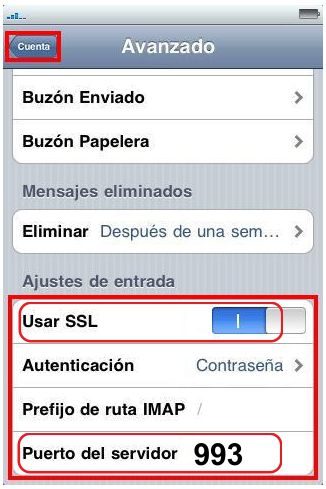
PUERTO ENTRADA: 993
Método de cifrado: SSL/TLS
SERVIDOR SALIDA (nombre de host): smtp.servidor-correo.net
PUERTO SALIDA: 587
Método de cifrado: STARTTLS
Si configuras la cuenta como POP, los correos se almacenan en tu dispositivo.
Nosotros no recomendamos esta configuración por seguridad.
IMPORTANTE: Si tienes configurada una cuenta como POP, mantenla configurada como POP, no cambies la configuración a POP sin la ayuda de un experto, porque podrías perder correos.
Para RECONFIGURAR una cuenta como POP, no elimines la cuenta antigua, simplemente cambia los datos de configuración por los siguientes.
Si no sabes si la cuenta de email está configurada como POP o como IMAP, puedes visitar el punto 5.2 Acceder a la configuración de las cuentas de correo electrónico en Windows.
IMPORTANTE (DEBÉIS COMPLETAR LA CONFIGURACIÓN EXACTAMENTE CON LOS SIGUIENTES PÁRAMETROS):
CONFIGURACIÓN POP
SERVIDOR ENTRADA (nombre de host): pop3.servidor-correo.net
PUERTO ENTRADA: 995
Método de cifrado: SSL/TLS
SERVIDOR SALIDA (nombre de host): smtp.servidor-correo.net
PUERTO SALIDA: 587
Método de cifrado: STARTTLS
Para RECONFIGURAR una cuenta como IMAP, debes ELIMINAR LA CUENTA ANTIGUA y volver a configurarla desde 0.
PASO 1.- Añada su cuenta de correo electrónico
PASO 2.- Pulse Ajustes
PASO 3.- Vaya hacia abajo y pulse Correo, contactos, calend.
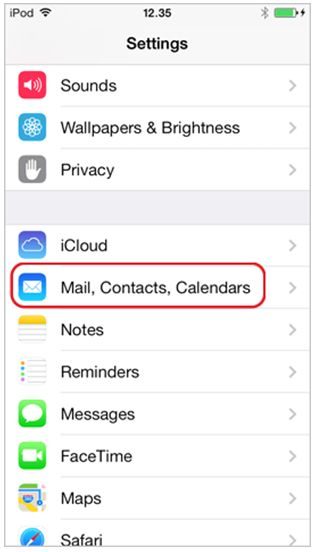
PASO 4.- Pulse Añadir cuenta
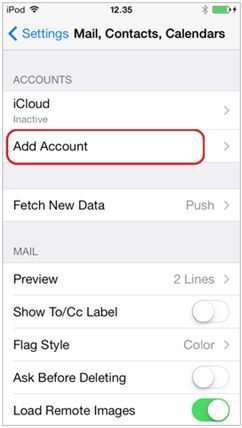
PASO 5.- Pulse Otro
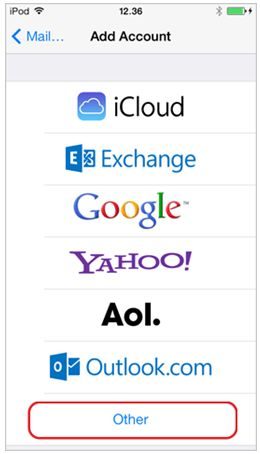
PASO 6.- Seleccione Añadir cuenta de correo.
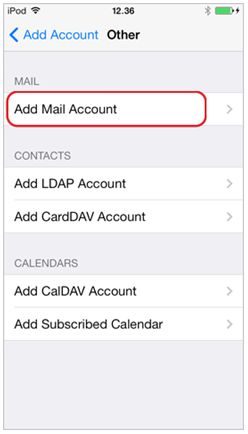
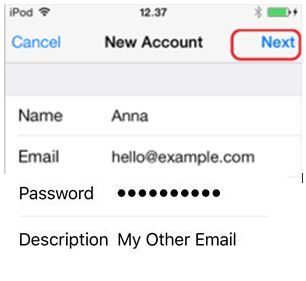
PASO 7.- Introduzca su Nombre o el de su empresa. (Esto es lo que verá el destinatario del mensaje)
Introduzca su Correo por ejemplo, hola@ejemplo.com, siendo ejemplo.com su dominio.
Contraseña es la contraseña que usted ha seleccionado para la cuenta de correo electrónico en el panel de control.
Introduzca una Descripción por ejemplo, Correo corporativo, Correo personal, My Other Email… (esta descripción es visible únicamente para tí).
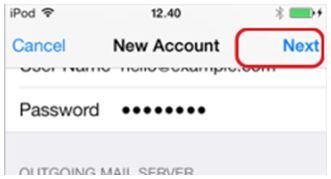
Pulse Siguiente.
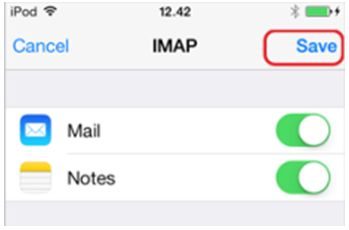
PASO 8.- Marque la opción de IMAP (nosotros recomendamos configurar el correo como IMAP)
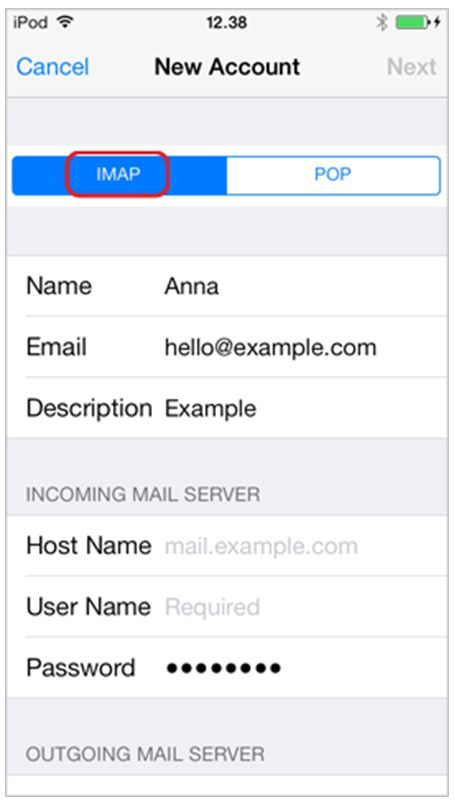
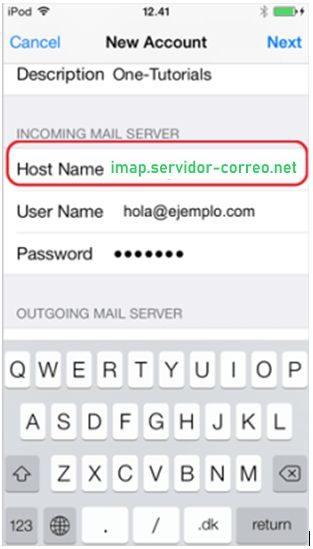
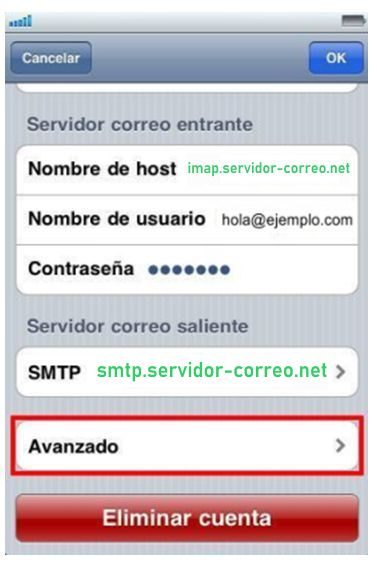
Para Servidor correo entrante introduzca imap.servidor-correo.net como Nombre de host.
Introduzca su dirección de correo electrónico completa como Nombre de usuario por ejemplo, hola@ejemplo.com.
Introduzca su Contraseña para la cuenta de correo electrónico.
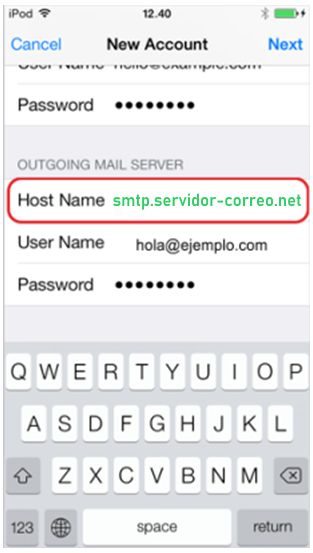
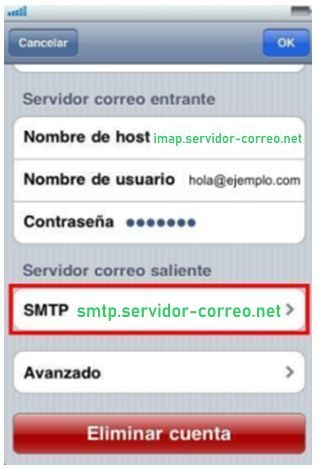
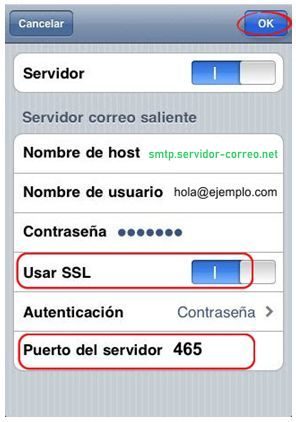
Para Servidor correo saliente introduzca smtp.servidor-correo.net como Nombre de host.
Introduzca su dirección de correo electrónico completa como Nombre de usuario por ejemplo, hola@ejemplo.com.
Introduzca la Contraseña que usted ha creado en el panel de control.
Por favor, dese cuenta de que aunque el campo diga Opcional usted debe rellenarlo.
PASO 9.- Pulse Siguiente.
PASO 10.- Pulse Guardar
.
.
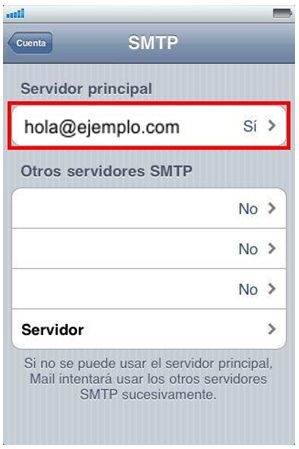
1.- REVISAR LOS AJUSTES AVANZADOS DEL SERVIDOR SALIENTE
.
.
.
2.- REVISAR LOS AJUSTES AVANZADOS DEL SERVIDOR ENTRANTE
.
.
5.1- Configuración Gestores Email (Outlook – Thunderbird – GMAIL)
Desde el siguiente videotutorial os explicamos cómo configurar el correo en Outlook – Thunderbird – GMAIL
Importante: Debéis utilizar siempre los siguientes datos de configuración:
IMPORTANTE (DEBÉIS COMPLETAR LA CONFIGURACIÓN EXACTAMENTE CON LOS SIGUIENTES PÁRAMETROS):
CONFIGURACIÓN IMAP
SERVIDOR ENTRADA (nombre de host): imap.servidor-correo.net
PUERTO ENTRADA: 993
Método de cifrado: SSL/TLS
SERVIDOR SALIDA (nombre de host): smtp.servidor-correo.net
PUERTO SALIDA: 587
Método de cifrado: STARTTLS
—
IMPORTANTE (DEBÉIS COMPLETAR LA CONFIGURACIÓN EXACTAMENTE CON LOS SIGUIENTES PÁRAMETROS):
CONFIGURACIÓN POP
SERVIDOR ENTRADA (nombre de host): pop3.servidor-correo.net
PUERTO ENTRADA: 995
Método de cifrado: SSL/TLS
SERVIDOR SALIDA (nombre de host): smtp.servidor-correo.net
PUERTO SALIDA: 587
Método de cifrado: STARTTLS
5.2- Acceder a la configuración de las cuentas de correo electrónico en Windows
Si acceder a la configuración de tu cuenta de correo en Windows, sigue los siguientes pasos.
También podrás ver si las cuentas que tienes actualmente están configuradas como POP o COMO IMAP.
5.3- Gestión del Nuevo Webmail
Videotutorial donde se explica el funcionamiento y las funciones del Webmail.